
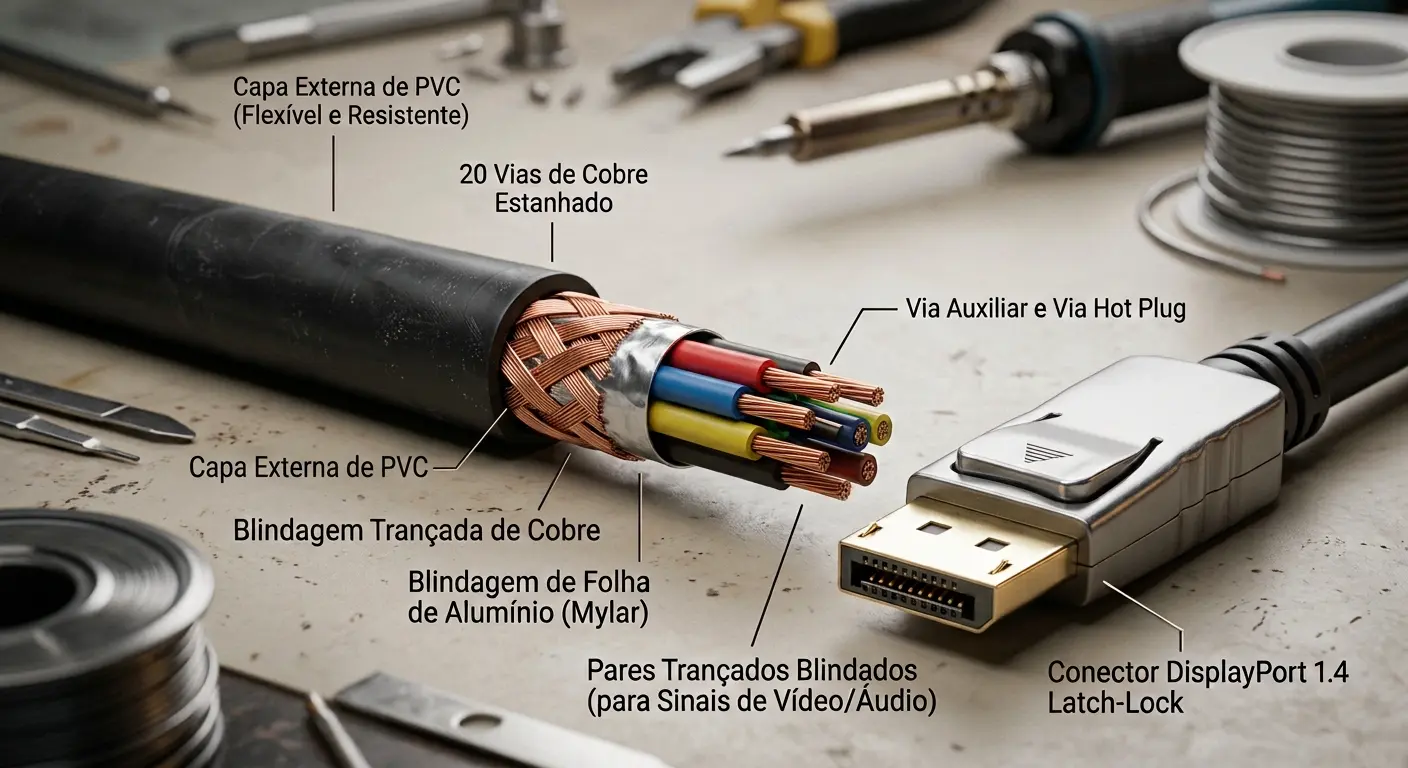
O que é Cabo DisplayPort? Para que Serve, Versões, DisplayPort vs HDMI e Guia de Compra
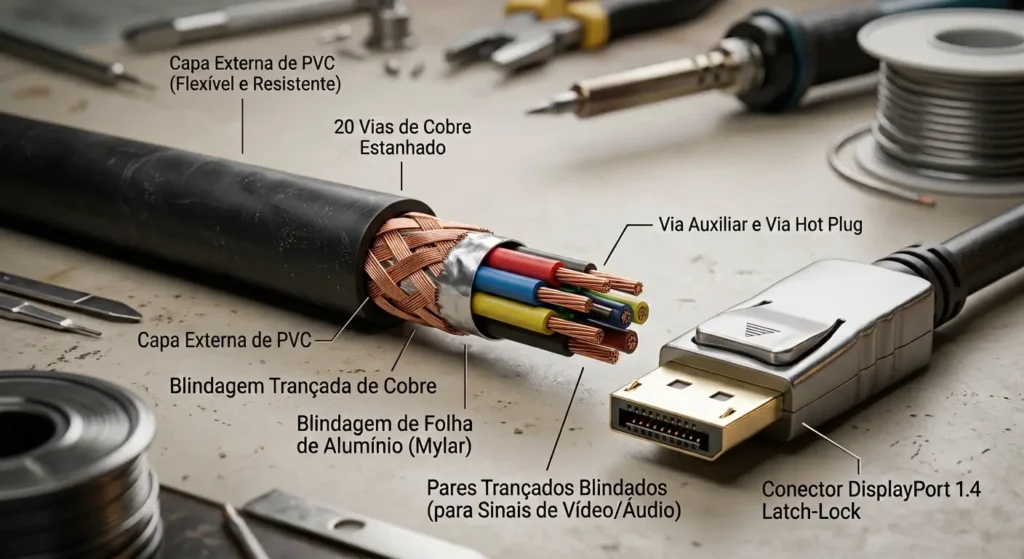
Se você está montando um computador gamer, um estúdio de edição de vídeo ou configurando múltiplos monitores para trabalho, certamente já se deparou com a entrada DisplayPort na sua placa de vídeo. Saber o que é cabo displayport tornou-se um requisito fundamental para quem busca extrair a máxima qualidade de imagem, altas taxas de atualização (FPS/Hz) e tecnologias de sincronização do monitor.
Desenvolvido por um consórcio de grandes empresas de tecnologia reunidas na VESA (Video Electronics Standards Association), o DisplayPort é uma interface digital de áudio e vídeo de altíssima performance projetada especificamente para conectar computadores a monitores e telas de alta definição.
🛒 Acesse rapidamente
Veja opções de compra relacionadas ao conteúdo sem precisar procurar no restante da página.
Neste guia definitivo, você entenderá como funciona a tecnologia DisplayPort, as diferenças entre as versões 1.2, 1.4 e 2.1, o comparativo direto contra o cabo HDMI e os cuidados essenciais para não comprar cabos piratas que podem danificar sua placa de vídeo.
Tabela Comparativa das Versões do Cabo DisplayPort
A evolução da tecnologia DisplayPort acompanha a necessidade de transportar volumes gigantescos de dados para telas de altíssima resolução. Na hora de comprar seu cabo, confira a tabela de especificações abaixo:
|
Versão DisplayPort |
Largura de Banda Máxima |
Resolução e Taxa de Atualização Máxima |
Recursos Suportados |
Indicação de Uso Ideal |
Link de Compra Recomendado |
|---|---|---|---|---|---|
|
21.6 Gbps (HBR2) |
Full HD (240Hz), 2K (144Hz), 4K (60Hz) |
FreeSync, G-Sync, MST (Daisy Chain) |
Monitores Full HD ou 2K gamers de entrada |
||
|
DisplayPort 1.4 (Mais Vendido) |
32.4 Gbps (HBR3) |
2K (240Hz), 4K (144Hz), 8K (60Hz com DSC) |
HDR10, DSC 1.2, 32 Canais de Áudio, G-Sync |
Melhor Custo-Benefício: Jogos competitivos em 4K e 144Hz |
|
|
Até 80 Gbps (UHBR20) |
4K (240Hz), 8K (120Hz), 16K (60Hz) |
UHBR, HDR2000, Display Stream Compression |
Monitores de última geração e placas de vídeo de altíssimo desempenho |
O Que é Cabo DisplayPort e Para Que Serve?
Diferente do tradicional conector VGA (analógico) ou do DVI, o DisplayPort foi idealizado para transmitir dados de áudio e vídeo de forma digital empacotada em pequenos blocos (micropacotes), de maneira muito semelhante a como funcionam as placas de rede Ethernet.
Principais Vantagens Técnicas do DisplayPort:
- Taxas de Atualização Elevadas (Hz): Enquanto conexões mais antigas limitavam os monitores a 60Hz, o cabo DisplayPort consegue entregar 144Hz, 240Hz, 360Hz ou mais, garantindo extrema fluidez nos jogos.
- Suporte Nativo a NVIDIA G-Sync e AMD FreeSync: Essencial para eliminar o tearing (corte na imagem) e o stuttering (travamentos) ao sincronizar os quadros da placa de vídeo com o tempo de resposta da tela.
- Tecnologia Daisy Chaining (Multi-Stream Transport – MST): Permite conectar múltiplos monitores em série usando apenas uma única saída da placa de vídeo. Você liga a placa no Monitor 1, e com outro cabo DisplayPort sai do Monitor 1 direto para o Monitor 2.
- Mecanismo de Trava Física: A ponta do conector DisplayPort possui duas pequenas travas de retenção que impedem que o cabo se solte acidentalmente ao mover o monitor ou a mesa.
DisplayPort vs HDMI: Qual o Melhor Cabo para o Seu Monitor?
Uma das dúvidas mais frequentes de quem compra um monitor novo é decidir entre o cabo HDMI e o DisplayPort. Embora ambos transmitam áudio e vídeo digital, eles atendem a ecossistemas diferentes.
| Requisito Técnico | Cabo DisplayPort (1.4 / 2.1) | Cabo HDMI (2.0 / 2.1) | Vencedor por Aplicação |
| Foco Principal de Mercado | Computadores, Placas de Vídeo e Monitores Gamers | TVs, Consoles (PS5, Xbox Series X) e Home Theater | DisplayPort (PC) / HDMI (TV/Consoles) |
| Tecnologia de Trava no Plug | Presença de Trava de Segurança Física | Conector por Encaixe Simples (Sem trava) | DisplayPort |
| Múltiplos Monitores em Série | Suporta Daisy Chaining (MST) | Não Suporta (Exige uma saída para cada tela) | DisplayPort |
| Comprimento sem Perda de Sinal | Recomendado até 2 a 3 metros (Passivo) | Pode atingir até 5 a 10 metros (Passivo) | HDMI |
| Retorno de Áudio Avançado | Não focado em ARC/eARC | Suporta eARC para Soundbars e Receivers | HDMI |
Veredito Prático: Se o seu objetivo é conectar um PC Gamer ou Estúdio de Trabalho a um Monitor de Alta Frequência (144Hz+), o DisplayPort é a melhor escolha. Se você vai conectar seu PC ou videogame a uma Smart TV 4K, o HDMI 2.1 é o indicado.
Tipos de Format-Factor: DisplayPort Padrão, Mini DisplayPort e USB-C
A tecnologia DisplayPort pode ser encontrada em três formatos físicos de conectores no mercado:
+-------------------------------------------------------+
|  1. DisplayPort Padrão (20 Pinos) - Encaixe Assimétrico|
|  2. Mini DisplayPort - Versão Compacta (Notebooks)    |
|  3. USB-C (DisplayPort Alt Mode) - Monitores Modernos |
+-------------------------------------------------------+
- DisplayPort Padrão: O conector tradicional de tamanho completo presente na parte traseira das placas de vídeo dedicadas (NVIDIA GeForce e AMD Radeon).
- Mini DisplayPort (mDP): Versão reduzida criada pela Apple e muito utilizada em notebooks gamers e placas de vídeo profissionais antigas. Possui exatamente a mesma capacidade de transmissão do cabo padrão.
- USB-C com DisplayPort Alt Mode: Os notebooks modernos usam a porta USB-C para enviar sinal de vídeo DisplayPort nativo. Com um cabo USB-C para DisplayPort, você conecta seu notebook diretamente ao monitor gamer ativando todas as taxas de atualização sem perder qualidade.
O Perigo do “Pino 20” em Cabos DisplayPort Baratos e Falsificados
Ao pesquisar o que é cabo displayport, você encontrará opções de preços muito baixos na internet. No entanto, cabos DisplayPort sem certificação da VESA podem trazer um defeito grave conhecido como o Problema do Pino 20 (Pin 20 Issue).
O que é o problema do Pino 20?
A especificação oficial da VESA determina que o Pino 20 do cabo DisplayPort deve ser reservado para entregar energia de 3.3V/500mA para alimentar adaptadores ativos. Em um cabo DisplayPort direto (macho para macho), o Pino 20 NUNCA deve estar conectado.
Se você comprar um cabo barato onde o fabricante conectou o Pino 20 incorretamente:
- O cabo enviará corrente elétrica da tela de volta para a sua placa de vídeo (ou vice-versa).
- O computador pode apresentar falhas na inicialização (Boot loops), não ligar ou dar tela preta.
- A placa de vídeo ou a placa-mãe pode sofrer danos permanentes por sobretensão.
Como evitar? Compre apenas cabos que atestem Certificação VESA na embalagem ou de marcas reconhecidas no mercado de periféricos.
Acessórios e Adaptadores para Conexões DisplayPort
Nem sempre a sua placa de vídeo e o seu monitor possuem os mesmos conectores. Nesses casos, o uso de adaptadores e cabos conversores resolve o problema:
|
Acessório Recomendado |
Função Técnica |
Aplicação Prática |
Oferta Recomendada |
|---|---|---|---|
|
Transmite vídeo do notebook para o monitor |
Conecta MacBooks e notebooks modernos em monitores de 144Hz. |
||
|
Converte a saída DP da placa para TV HDMI |
Permite usar uma TV HDMI como segundo monitor saindo do DP. |
||
|
Conecta notebooks antigos ao monitor |
Mantém a taxa de atualização sem gargalos de conversão. |
Perguntas Frequentes (FAQ)
O cabo DisplayPort transmite áudio além de vídeo?
Sim. O cabo DisplayPort transmite vídeo de alta definição e múltiplos canais de áudio digital sem compressão (como Dolby Atmos e DTS:X) em um único cabo, eliminando a necessidade de cabos de som P2 ou ópticos adicionais.
Posso usar um cabo DisplayPort 1.4 em uma placa de vídeo com saída DisplayPort 1.2?
Sim. A interface DisplayPort é totalmente retrocompatível. O cabo funcionará normalmente, mas a velocidade e a resolução máxima ficarão limitadas pela versão mais antiga da sua placa de vídeo ou do monitor (neste caso, as especificações do DP 1.2).
Preciso instalar algum driver para o cabo DisplayPort funcionar?
Não. O cabo DisplayPort é um componente físico de conexão (Plug and Play). Ao conectar a placa de vídeo ao monitor, a imagem será exibida imediatamente. O único ajuste necessário é ir nas Configurações de Exibição do Windows e selecionar a taxa de atualização máxima (ex: 144Hz ou 240Hz) suportada pela sua tela.
Conclusão: O Que é Cabo DisplayPort?
Saber o que é cabo displayport garante que você aproveite 100% da capacidade do seu monitor e da sua placa de vídeo:
- Para monitores Full HD ou 2K de até 144Hz, um cabo DisplayPort 1.2 já atende às necessidades básicas.
- Para jogos competitivos em 4K, taxas de 144Hz ou 240Hz, suporte a HDR e G-Sync, escolha sem hesitar um cabo DisplayPort 1.4 Certificado.
- Verifique sempre se o cabo possui selo de certificação da VESA para proteger o hardware do seu computador contra problemas de tensão no Pino 20.
Transparência: alguns links de compra desta página são de afiliados e podem gerar comissão para o CaboFlexivel.com, sem custo adicional para você.
1 Comentário